

اگر تجربهای هرچند کوتاه در کار با پرینتر سهبعدی داشته باشید، احتمالاً با اصطلاح «نرم افزار اسلایسر» آشنا هستید. اما اگر تازهوارد این دنیا شدهاید، باید بدانید که اسلایسر نرمافزاری است که فایلهای سهبعدی (مثل STL یا OBJ) را به زبان قابل فهم برای پرینتر (یعنی جی کد یا G-code) تبدیل میکند. تنظیمات پرینتر سه بعدی در اسلایسر دقیقاً همان جایی است که سرنوشت کیفیت چاپ شما رقم میخورد؛ جایی که باید تصمیم بگیرید هر لایه چگونه ساخته شود، چه دمایی اعمال شود، و چه سرعتی مناسب است.
چرا تنظیمات پرینتر سه بعدی در اسلایسر اینقدر مهماند؟ چون هیچ دو پرینتری کاملاً شبیه هم نیستند، هیچ دو مادهای رفتار یکسانی ندارد، و هر مدل سهبعدی نیازهای خاص خودش را دارد. تنظیمات نادرست حتی روی یک دستگاه عالی هم میتواند به نتایج ضعیف منجر شود. در این مقاله، سراغ 10 تا از مهمترین تنظیمات پرینتر سه بعدی در اسلایسر میرویم که دانستن آنها برای هرکسی که بهدنبال چاپی تمیز، دقیق و موفق است، ضروری خواهد بود.
1.دما: پارامتر کلیدی در تنظیمات پرینتر سه بعدی در اسلایسر

در میان تمام گزینههایی که در بخش تنظیمات پرینتر سهبعدی در اسلایسر با آن مواجه میشوید، دمای نازل و صفحهی گرمشونده (Bed) از حیاتیترین تنظیماتی هستند که باید روی آنها وقت بگذارید. چرا؟ چون اگر دما خیلی کم باشد، فیلامنت بهدرستی ذوب نمیشود و اگر زیادی بالا برود، با پدیدههایی مثل حباب، شره کردن یا لکههای ناخوشایند روبرو خواهید شد.
برای پیدا کردن دمای مناسب نازل، توصیه میشود از تست سادهای بهنام temperature tower استفاده کنید. این تست به شما کمک میکند بهترین بازه دمایی برای فیلامنتی که استفاده میکنید را پیدا کنید؛ چون هر نوع فیلامنت (و حتی هر برند) رفتار خاص خود را دارد.
اما فقط دمای نازل مهم نیست. اگر پرینترتان مجهز به bed گرمشونده است، باید دمای آن را هم به درستی تنظیم کنید تا مدل به خوبی به صفحه بچسبد و در طول چاپ از جای خود حرکت نکند. دمای کم ممکن است منجر به وارپ شدن (Warping) قطعه شود، در حالی که دمای بیش از حد میتواند باعث نرم شدن یا حتی تغییر شکل قطعه شود.
برای شروع، بهتر است به محدوده دمای پیشنهادی توسط سازنده فیلامنت نگاه کنید. در جدول زیر، بازههای معمول برای برخی از رایجترین مواد را آوردهایم:
| نوع فیلامنت | دمای نازل | دمای Bed |
| PLA | 180–220°C | 40–60°C |
| ABS | 220–260°C | 80–110°C |
| PETG | 220–250°C | 70–90°C |
| TPU | 210–230°C | 40–60°C |
| Nylon | 240–270°C | 70–100°C |
در نهایت، فراموش نکنید که حتی بهترین تنظیمات هم وقتی اثر واقعی دارند که فیلامنت خشک، پرینتر کالیبره و محیط چاپ پایدار باشد. دمای درست، اولین قدم برای رسیدن به پرینتی بینقص است.
2.ارتفاع لایه (Layer Height)

در میان تنظیمات پرینتر سه بعدی در اسلایسر، ارتفاع لایه یکی از گزینههایی است که تأثیر مستقیم روی ظاهر، زمان چاپ و حتی استحکام قطعه نهایی دارد. منظور از ارتفاع لایه، ضخامت هر لایه در فرآیند چاپ است. هرچه این عدد کمتر باشد، تعداد لایههای بیشتری در مدل ایجاد میشود و در نتیجه، جزئیات دقیقتری (مثلاً در فیگورهای کوچک یا مدلهای دکوراتیو) قابل اجراست.
اما همیشه هم همهچیز دربارهی دقت نیست! کاهش ارتفاع لایه باعث افزایش زمان چاپ میشود و همچنین ممکن است استحکام قطعه نهایی کمی کاهش پیدا کند، چون لایههای نازکتر اتصال کمتری با هم دارند.
برای انتخاب مقدار مناسب ارتفاع لایه، باید بین زمان چاپ، کیفیت ظاهری، و مقاومت مکانیکی تعادل برقرار کنید. بسیاری از کاربران از ترفندی به نام “عدد جادویی” استفاده میکنند؛ یعنی ارتفاع لایه را بهگونهای تنظیم میکنند که مضربی از فاصله حرکتی موتور استپر دستگاه باشد. مثلاً در پرینترهای رایجی مثل Ender 3، فاصله حرکتی پایه 0.04 میلیمتر است؛ بنابراین مقادیر 0.16، 0.2 و 0.24 میلیمتر انتخابهای منطقی برای کیفیت بالا، تعادل مناسب، و سرعت بالا به شمار میروند.
ارتفاع لایه کمتر باعث میشود خطوط لایهها کمتر دیده شوند و نتیجه ظاهری بهتری حاصل شود، اما کاملاً از بین نمیروند. اگر به دنبال ظاهری کاملاً یکدست هستید یا مجبور به استفاده از ارتفاع لایه بالا هستید، میتوانید با پرداخت نهایی (post-processing) مثل سنبادهکاری یا رنگآمیزی، ظاهر قطعه را بهتر کنید.
3.تنظیمات سرعت و شتاب در اسلایسر برای چاپ سهبعدی با کیفیت

یکی دیگر از بخشهای حیاتی در تنظیمات پرینتر سه بعدی در اسلایسر، مربوط به سرعت (Speed) و شتاب (Acceleration) حرکت هد پرینتر است. شاید در نگاه اول وسوسهانگیز باشد که سرعت چاپ را بالا ببریم تا سریعتر به نتیجه برسیم؛ اما تجربه ثابت کرده که با افزایش سرعت، کیفیت چاپ معمولاً کاهش مییابد.
در واقع، «سرعت چاپ» فقط یک عدد نیست، بلکه مجموعهای از تنظیمات را شامل میشود: از سرعت کلی گرفته تا سرعت پر شدن داخلی (Infill)، سرعت دیوارهها (Wall Speed)، و حتی سرعت حرکت بدون اکسترود (Travel Speed). در اکثر مواقع، بهتر است این مقادیر را به حالت پیشفرض اسلایسر بسپارید و فقط در صورت نیاز، سرعت کلی را تغییر دهید.
اگر قصد دارید زمان چاپ را کاهش دهید و پرینترتان توانایی اجرای سریع را دارد، میتوانید کمی سرعت را بالا ببرید. با این حال، باید آماده باشید تا در برابر افت کیفیت یا ایجاد مشکلاتی مانند لرزش، خطوط اضافی یا چسبیدن نازل به مدل، راهکارهایی داشته باشید.
از طرفی، کاهش سرعت مخصوصاً هنگام بروز ایرادات چاپ، یک روش عالی برای عیبیابی است. وقتی با سرعت پایین چاپ میکنید، بهتر میتوان متوجه شد که مشکل از تنظیمات، نازل، یا فیلامنت است.
شتاب (Acceleration) نیز نقش مهمی دارد. شتاب تعیین میکند که هد پرینتر چقدر سریع به سرعت تعیینشده برسد یا از آن توقف کند، که مستقیماً روی نرمی حرکات و کیفیت لبهها اثر میگذارد. بهطور خاص، در گوشهها یا تغییر جهتها، شتاب نامناسب میتواند باعث لرزش و افت کیفیت شود.
برخی از فیلامنتها مثل PLA به خوبی با سرعتهای بالا کنار میآیند، اما مواد انعطافپذیر مثل TPU یا مواد سختتر مثل ABS نیاز به سرعت کمتر دارند تا پرینت دقیقتری ارائه دهند.
اگر چاپ سریع را ترجیح میدهید اما از افت کیفیت میترسید، میتوانید از قابلیتهایی مثل Input Shaping (برای حذف لرزشها و خطوط موجدار) یا Pressure Advance (تنظیم فشار خروجی اکسترودر) در فریمورهایی مانند Klipper یا Marlin استفاده کنید تا تعادل خوبی بین سرعت و کیفیت ایجاد کنید.
4.اهمیت تنظیم Retraction در اسلایسر برای جلوگیری از رشتههای اضافی

در دنیای چاپ سهبعدی، هیچ چیز آزاردهندهتر از آن رشتههای نازک و اضافی بین قطعات نیست که انگار پرینتر تصمیم گرفته وسط چاپ، تار عنکبوت بسازد! خوشبختانه، تنظیم صحیح Retraction یا «عقبکشیدن فیلامنت» میتواند بهطور مؤثری جلوی این مشکل را بگیرد.
Retraction یعنی عقبکشیدن مقدار مشخصی از فیلامنت به داخل نازل در لحظاتی که پرینتر نیازی به اکسترود کردن ندارد. هدف آن جلوگیری از نشت ناخواسته فیلامنت هنگام حرکت نازل بین نقاط مختلف است. دو پارامتر اصلی در این تنظیم عبارتاند از:
- فاصله عقبنشینی (Retraction Distance): چند میلیمتر فیلامنت به عقب کشیده شود؟
- سرعت عقبنشینی (Retraction Speed): این کار با چه سرعتی انجام شود؟
اگر این تنظیمات بهدرستی انجام نشوند، نتیجه میتواند به شکل موهای نازک، رشتهها یا پرزهایی روی سطح مدل ظاهر شود. برای تست این بخش، استفاده از مدلهایی مانند Retraction Tower میتواند کمک کند تا دقیقترین تنظیم را برای فیلامنت و پرینتر خود پیدا کنید.
اما توجه داشته باشید که Retraction تنها عامل در ایجاد یا حذف رشتهها نیست؛ دمای نازل هم در این مسئله نقش کلیدی دارد. بنابراین بهتر است ابتدا دمای بهینه را با استفاده از Temperature Tower پیدا کرده و سپس به تنظیم retraction بپردازید.
نکاتی که هنگام تنظیم Retraction باید در نظر بگیرید:
- تنظیمات را بهصورت مرحلهای و با فواصل کم تغییر دهید.
- از تغییرات بزرگ و ناگهانی پرهیز کنید، چراکه عقبکشیدن بیشازحد میتواند باعث گرفتگی نازل شود.
- برخی فیلامنتها مانند PETG نیاز به عقبکشیدن بیشتر دارند، اما فیلامنتهای انعطافپذیر مثل TPU نباید retraction زیادی داشته باشند.
- فیلامنت مرطوب نیز ممکن است باعث ایجاد رشتههای ناخواسته شود؛ حتماً فیلامنت خود را خشک نگه دارید.
در نرمافزارهای اسلایسر مدرن مثل Cura، PrusaSlicer و Orca Slicer، تنظیم Retraction بهراحتی قابل انجام است. در صورتی که پس از تنظیمات دقیق، همچنان رشتههای کوچکی باقی بمانند، ویژگیای مثل Combing Mode در Cura میتواند این رشتهها را درون مدل پنهان کند تا ظاهر کار تمیزتر شود.
5.نرخ اکستروژن (Flow) و نقش آن در تنظیمات پرینتر سه بعدی در اسلایسر
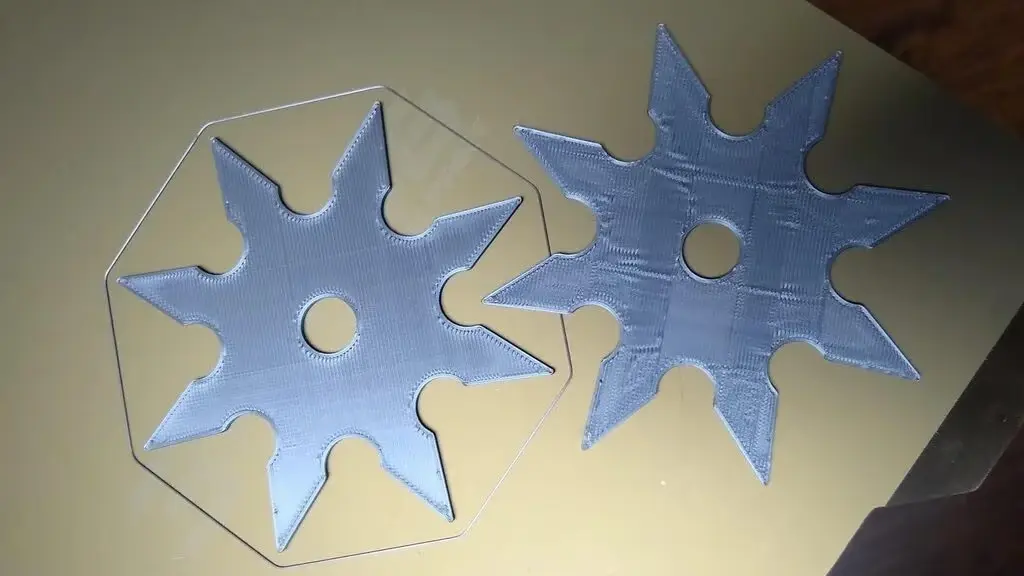
Flow که گاهی با عنوان Extrusion Multiplier هم شناخته میشود، یکی از مهمترین تنظیمات پرینتر سه بعدی در اسلایسر است که مستقیماً بر میزان فیلامنت خروجی از نازل تأثیر میگذارد. این پارامتر تعیین میکند که در هر لحظه چه مقدار فیلامنت باید اکسترود شود. برای مثال، اگر مقدار Flow روی 100٪ تنظیم شده باشد، پرینتر برای چاپ یک بخش مشخص ممکن است 10 سانتیمتر فیلامنت مصرف کند، ولی اگر آن را روی 90٪ بگذارید، همان بخش با فقط 9 سانتیمتر فیلامنت چاپ میشود.
اما چرا باید Flow را تغییر بدهیم؟
اگر در چاپهای خود با مشکلاتی مانند زیاد اکسترود شدن (Over-extrusion) یا کم اکسترود شدن (Under-extrusion) مواجه میشوید، تنظیم Flow میتواند بدون تغییر در تنظیمات سفتافزاری پرینتر (مثل مقدار E-steps) مشکل را حل کند. البته بهتر است مقدار E-steps در هنگام کالیبره کردن اولیه پرینتر بهدرستی تنظیم شود و سپس برای پروژههای خاص، از Flow بهعنوان ابزار اصلاحی استفاده کنید.
نکته مهم دیگر اینکه دمای نازل هم بر Flow تأثیرگذار است. دمای بالاتر باعث میشود فیلامنت روانتر شده و راحتتر خارج شود، که گاهی منجر به نشت یا Over-extrusion ناخواسته میشود. بنابراین:
- اگر Flow را برای یک دمای خاص تنظیم کردهاید، برای چاپهای بعدی هم از همان دما استفاده کنید تا نتیجه یکنواخت باشد.
- برای بررسی دقیقتر Flow، میتوانید test cube یا calibration line پرینت کنید و سطح ظاهری و اندازههای نهایی را با نمونه CAD مقایسه کنید.
تنظیم صحیح Flow باعث بهبود کیفیت سطح، دقت ابعادی، و کاهش ضایعات میشود – یعنی سه فاکتور مهم برای رسیدن به یک پرینت حرفهای.
6.راهکارهای افزایش چسبندگی در تنظیمات پرینتر سه بعدی در اسلایسر

یکی از رایجترین مشکلات در پرینت سهبعدی، نچسبیدن لایه اول به صفحه ساخت (bed) است؛ جایی که پرینت خوب یا خراب از همان ابتدا رقم میخورد! به همین دلیل، از Adhesion Assistants یا بهعبارتی “کمککنندههای چسبندگی” در تنظیمات پرینتر سه بعدی در اسلایسر استفاده میشود تا پرینتر در لایه اول با خیال راحت کارش را شروع کند.
این کمکها معمولاً بهصورت خودکار توسط اسلایسر تولید میشوند و سه نوع اصلی دارند:
Skirt: حلقهای برای آمادهسازی
Skirt در واقع یک حلقهٔ جدا از مدل اصلی است که دور آن چاپ میشود. این حلقه چسبندگی ایجاد نمیکند، اما مزیتش این است که کمک میکند فیلامنت قبل از شروع لایه اول روانتر و یکنواختتر از نازل خارج شود. همچنین اگر پرینتر شما نیاز به تنظیم دستی در ارتفاع نازل یا سطح دارد، این حلقه فرصت خوبی برای آن فراهم میکند. اکثر اسلایسرها بهطور پیشفرض از Skirt استفاده میکنند.
Brim: لبهای برای ایستادگی بهتر
Brim لایههایی دایرهای و چسبیده به مدل اصلی هستند که از لایه اول شروع میشوند. اگر مدل شما مانند یک استوانه باشد، Brim مثل لبهی یک کلاه به دور آن اضافه میشود. Brim بهترین گزینه برای مدلهایی است که پایهٔ تماس کوچکی با صفحه ساخت دارند. این گزینه مصرف فیلامنت کمی دارد، زمان پرینت را زیاد بالا نمیبرد و در بیشتر مواقع مشکل چسبندگی را برطرف میکند.
Raft: پلتفرم کمکی زیر مدل
Raft یک لایهی کامل از جنس فیلامنت است که مدل شما روی آن ساخته میشود. درواقع، مدل هیچوقت بهطور مستقیم روی سطح پرینتر قرار نمیگیرد. این گزینه برای مواقعی که مشکل تاببرداشتن (Warping) وجود دارد، بسیار کاربردی است. البته باید در نظر داشت که Raft هم زمان چاپ را افزایش میدهد و هم بعد از چاپ نیاز به جدا کردن دارد.
اگر با وجود استفاده از این گزینهها، هنوز هم چسبندگی ضعیف است، میتوانید راهکارهایی مانند استفاده از چسب ماتیکی یا اسپری مو را امتحان کنید. البته بعد از هر بار استفاده، سطح پرینتر را تمیز کنید تا اثرات باقیمانده مشکلساز نشوند.
7.تنظیمات بهینه ساپورت در اسلایسر چاپگرسهبعدی

در بسیاری از مدلهای پیچیده، وجود ساپورت اجتنابناپذیر است. ساپورتها در پرینت سه بعدی ساختارهایی موقتی هستند که هنگام چاپ بخشهای معلق یا دارای شیب زیاد، از مدل پشتیبانی میکنند و مانع ریزش یا افت کیفیت در آن نواحی میشوند. این ساختارها یکی از مهمترین تنظیمات پرینتر سه بعدی در اسلایسر هستند و بهصورت خودکار تولید میشوند.
چه زمانی ساپورت لازم است؟
دو عامل اصلی در تصمیمگیری برای تولید ساپورت نقش دارند:
- زاویه اُورهنگ (Overhang Angle): اگر سطحی از مدل زاویهای بیشتر از مقدار مشخص (مثلاً ۵۰ درجه نسبت به سطح افقی) داشته باشد، اسلایسر تشخیص میدهد که آن بخش نیاز به ساپورت دارد.
- حداقل سطح تماس ساپورت: این گزینه مشخص میکند که فقط نواحی بزرگتر از یک سطح معین (مثلاً ۵ میلیمتر مربع) شامل ساپورت شوند.
تنظیمات پیشرفته ساپورت در اسلایسر
در میان تنظیمات پرینتر سهبعدی در اسلایسر، بخش مربوط به ساپورتها اهمیت زیادی دارد. گزینههایی مثل:
- چیدمان مدل روی صفحه (Orientation)
- تراکم داخلی ساپورت (Support Infill Density)
- سرعت چاپ ساپورت
- فاصله Z بین ساپورت و مدل (Support Z Distance)
به شما این امکان را میدهند که بین کیفیت چاپ، مصرف فیلامنت و راحتی جدا شدن ساپورت تعادل ایجاد کنید. بهویژه تنظیم دقیق فاصله Z میتواند باعث شود ساپورتها راحت جدا شوند، بدون اینکه به سطح زیرین مدل آسیب وارد شود.
انواع ساپورت و انتخاب هوشمندانه
اسلایسرهای مدرن مانند Cura، PrusaSlicer و Orca Slicer انواع مختلفی از ساپورتها را در تنظیمات خود ارائه میدهند؛ از ساپورتهای درختی (Tree Supports) تا ساپورتهای تماس فقط با بستر (Touching Buildplate Only). اگر ساپورتهای پیشفرض عملکرد مناسبی نداشتند، بهتر است گزینههای مختلف موجود در تنظیمات پرینتر سهبعدی در اسلایسر را بررسی و آزمایش کنید تا بهترین نتیجه را برای مدل مورد نظرتان بهدست آورید.
نکته پایانی: اگر مدل شما به ساپورت نیاز ندارد، این تنظیمات را تغییر ندهید. اما اگر استفاده از ساپورت اجتنابناپذیر است، با تنظیم دقیق و تدریجی گزینهها میتوانید کیفیت چاپ را بالا ببرید و در مصرف فیلامنت صرفهجویی کنید.
8.تنظیمات فن خنککننده در اسلایسر پرینتر سه بعدی
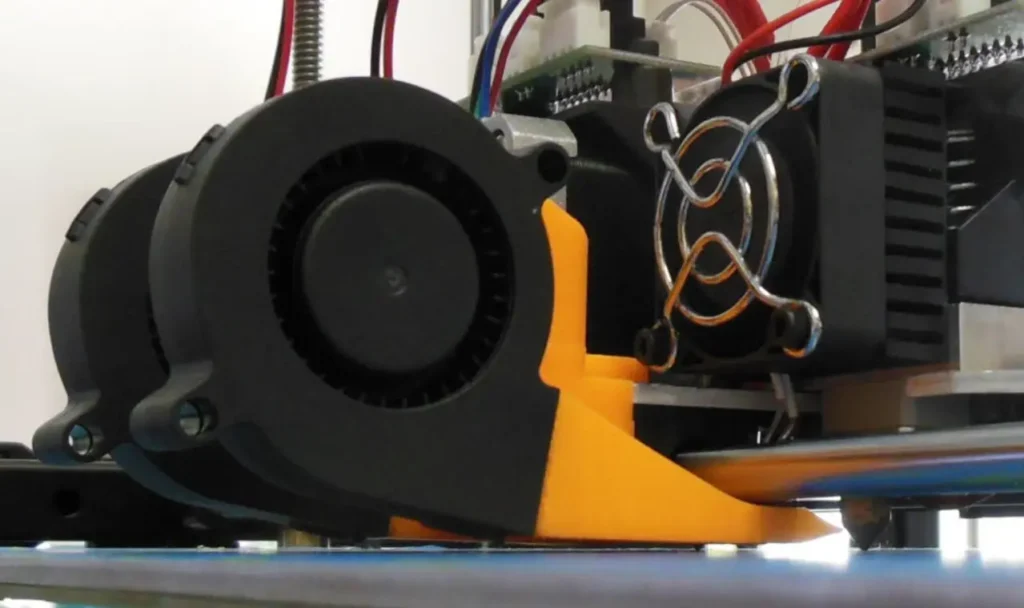
یکی از مهمترین تنظیمات پرینتر سه بعدی در اسلایسر مربوط به سرعت فنهای خنککننده است. البته پرینتر شما ممکن است چندین فن داشته باشد، مثل فن اطراف برد اصلی، منبع تغذیه و هاتاند؛ اما وقتی درباره «خنککننده» صحبت میکنیم، معمولاً منظور سرعت فن مخصوص خنک کردن قطعه چاپ شده است. این سرعت معمولاً به صورت درصدی از توان کل فن قابل تنظیم است.
خنککننده و نوع ماده مصرفی
در انتخاب میزان خنککنندگی، باید به نوع فیلامنت توجه ویژه داشته باشید. مثلاً:
- برای PLA، فن خنککننده باید به صورت متوسط تنظیم شود تا کیفیت چاپ بهتر و لایهها سریعتر سرد شوند.
- برای ABS، معمولاً بهتر است خنککننده خاموش باشد چون سرمای زیاد باعث ترکخوردگی مدل میشود.
خنککننده و چاپ اورهنگها
اگر مدل شما اورهنگ دارد و نمیخواهید از ساپورت استفاده کنید، میتوانید با افزایش سرعت فن خنککننده، فرآیند سرد شدن سریعتر شده و اورهنگها با کیفیت بهتری چاپ شوند.
نکات تکمیلی درباره فن خنککننده
بعضی پرینترها ممکن است از کارخانه دارای طراحی ناکارآمدی برای مجاری هدایت هوا (duct) باشند. در این صورت، توصیه میشود مجاری بهتر چاپ کنید یا فن خنککننده را ارتقاء دهید تا کیفیت چاپ به ویژه در اورهنگها و پلزنیها به شکل محسوسی بهبود پیدا کند.
همچنین جهت قرارگیری مدل در اسلایسر اهمیت زیادی دارد، زیرا هوای فن ممکن است فقط از یک یا دو سمت به مدل برخورد کند و اگر مدل بهدرستی جهتدهی نشود، زیر اورهنگها بهخوبی خنک نمیشوند و سطح چاپ زبر خواهد شد.
9. تنظیمات پر کردن داخلی (Infill) پرینتر سه بعدی در اسلایسر
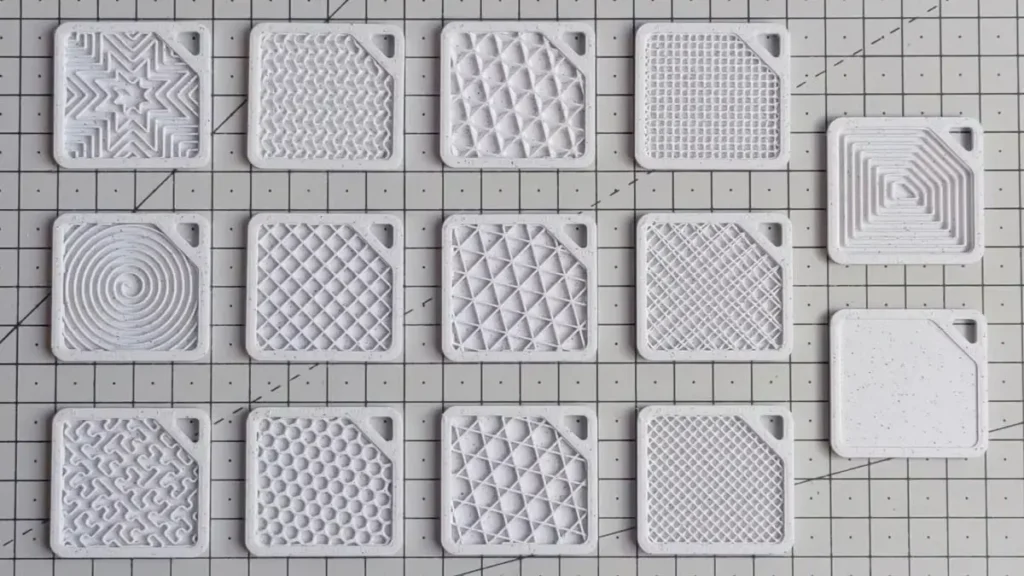
یکی دیگر از مهمترین تنظیمات پرینتر سه بعدی در اسلایسر، مربوط به پر کردن داخلی یا Infill است. در پرینت سهبعدی، چاپ قطعات کاملاً توپر معمولاً عملی و بهصرفه نیست؛ چرا که مصرف زیاد مواد و زمان طولانی چاپ را به همراه دارد و معمولاً افزایش قابل توجهی در استحکام قطعه ایجاد نمیکند.
اهمیت Infill در چاپ سهبعدی
Infill در پرینت سه بعدی به ساختار داخلی قطعه چاپ شده گفته میشود و به شما امکان میدهد که بدون تغییر ظاهر یا ویژگیهای بیرونی مدل، کنترل بیشتری روی استحکام، وزن، مصرف مواد و ساختار داخلی آن داشته باشید. در تنظیمات اسلایسر، دو پارامتر اصلی برای Infill وجود دارد:
- چگالی پر کردن (Infill Density): درصدی از فضای داخلی که با ماده پر میشود.
- الگوی پر کردن (Infill Pattern): شکل یا ساختار پر شدن داخلی که میتواند مدلهای مختلفی داشته باشد.
انتخاب الگو و چگالی Infill
الگوهای مختلفی برای Infill وجود دارد که هرکدام ویژگیها و کاربردهای خاص خود را دارند. مثلاً:
- Concentric: مناسب برای قطعات انعطافپذیر
- Cubic: برای افزایش استحکام
- Lines: سریعترین زمان چاپ
چگالی کم (مثلاً ۱۰ تا ۲۰ درصد) برای مدلهای تزئینی و بدون نیاز به استحکام بالا مناسب است و تعادلی خوب بین مصرف مواد و استحکام ایجاد میکند. اگر به استحکام بیشتری نیاز دارید، چگالی بین ۳۰ تا ۱۰۰ درصد قابل انتخاب است؛ البته این موضوع باعث افزایش زمان چاپ و مصرف مواد میشود.
نکته حرفهای
برای افزایش استحکام، گاهی افزایش ضخامت پوسته (Shell Thickness) بهتر از افزایش چگالی Infill است و میتواند نتایج بهتری به همراه داشته باشد.
10.تنظیمات ضخامت پوسته (Shell Thickness) در اسلایسر چاپگر سه بعدی

ضخامت پوسته یا Shell Thickness یکی از مهمترین تنظیمات پرینتر سهبعدی در اسلایسر است که به تعداد خطوط دیوارههای بیرونی مدل چاپ شده اشاره دارد، چه در کنارهها، چه در قسمت بالایی یا پایینی قطعه. اگر پر کردن داخلی (Infill) را «داخل» قطعه در نظر بگیریم، پوستهها همان «خارج» قطعه هستند که به صورت کاملاً جامد و به شکل لایههای متحدالمرکز چاپ میشوند.
این ضخامت معمولاً به صورت مقدار میلیمتری یا تعداد لایهها برای دیوارهها و لایههای بالا و پایین تعیین میشود.
تنظیم درست ضخامت پوسته اهمیت زیادی دارد چون مستقیماً روی استحکام نهایی مدل تأثیر میگذارد. هرچه ضخامت پوسته بیشتر باشد، قطعه قویتر خواهد بود اما در عوض زمان چاپ طولانیتر میشود. علت این موضوع این است که افزایش تعداد پوستهها به معنی چاپ تعداد بیشتری لایه کاملاً جامد و دیواره محکمتر است که باعث مصرف بیشتر مواد و افزایش زمان میشود.
بنابراین، در تنظیمات پرینتر سهبعدی در اسلایسر، باید تعادلی میان ضخامت پوسته و زمان و مصرف مواد پیدا کنید تا نتیجه مطلوب هم از نظر استحکام و هم سرعت چاپ به دست آید.
سایر تنظیمات پرینتر سه بعدی در اسلایسر
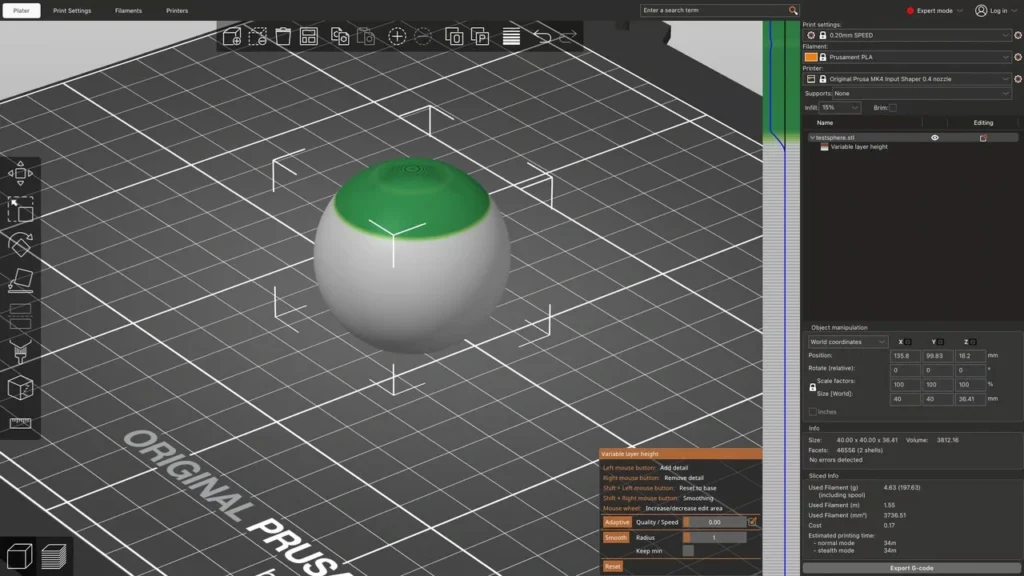
علاوه بر ۱۰ تنظیم مهمی که پیشتر بررسی کردیم، برخی تنظیمات دیگر نیز وجود دارند که شاید به اندازه آنها شناختهشده نباشند اما در بهبود کیفیت چاپ نهایی نقش قابل توجهی دارند. اسلایسرها دائماً در حال بهروزرسانی و افزودن گزینههای جدید هستند تا چاپ سهبعدی را هر چه بهتر کنند. در ادامه چند مورد از این تنظیمات مهم را معرفی میکنیم:
Z Hop When Retracted
این قابلیت در بسیاری از نرمافزارهای اسلایسر، مخصوصاً Cura، وجود دارد و معمولاً نادیده گرفته میشود. وقتی فعال باشد، هر بار که پرینتر مقدار فیلامنت را به عقب میکشد (Retract)، هد چاپ به صورت موقتی کمی به بالا حرکت میکند. این کار باعث میشود هنگام حرکت هد روی بخشهای چاپ شده قبلی برخوردی رخ ندهد و مانع خراب شدن مدل شود. این ویژگی مخصوصاً وقتی از ساپورتها استفاده میکنید بسیار توصیه میشود.
Skin Overlap Percentage
این تنظیم تعیین میکند که دیوارههای بیرونی چقدر با بخش داخلی (Infill) همپوشانی داشته باشند. هرچه این درصد بیشتر باشد، اتصال بین دیوارههای بیرونی و پرکردگی داخلی محکمتر میشود و مدل کمتر احتمال دارد که لایهها از هم جدا شوند یا شکننده شود. معمولاً مقدار پیشفرض ۱۰٪ کافی است و تنها زمانی که مشکل جدا شدن لایهها داشتید، میتوانید این مقدار را به ۱۵ تا ۳۰ درصد افزایش دهید.
Adaptive Layers
این یک ویژگی پیشرفته در تنظیمات پرینتر سه بعدی در اسلایسر است که به صورت خودکار ارتفاع لایهها را در بخشهای مختلف مدل تنظیم میکند. هدف از این قابلیت، بهبود همزمان جزئیات و استحکام قطعه است؛ برای مثال، در نواحی با جزئیات ریز، از لایههای نازکتر و در بخشهای کم جزئیات از لایههای ضخیمتر استفاده میشود تا زمان چاپ کاهش یابد و کیفیت حفظ شود. توصیه میکنیم این گزینه را برای اکثر چاپها فعال کنید.
جمع بندی
اگر پرینت سهبعدی را یک هنر بدانیم، تنظیمات اسلایسر ابزار قلمموی هنرمند آن است. همانطور که دیدیم، عواملی مانند دما، ارتفاع لایه، سرعت و شتاب، تنظیمات Retraction و نرخ اکستروژن، مستقیماً کیفیت نهایی پرینت را شکل میدهند. هیچ تنظیمی به تنهایی معجزه نمیکند؛ بلکه این هماهنگی بین تمام این فاکتورهاست که تفاوت بین یک چاپ معمولی و یک چاپ حرفهای را رقم میزند.
بهینه سازی تنظیمات پرینتر سه بعدی در اسلایسر نهتنها از هدر رفتن زمان، فیلامنت و انرژی جلوگیری میکند، بلکه تجربه شما از چاپ سهبعدی را لذتبخشتر و نتایج را قابل اعتمادتر میسازد. بنابراین، با آزمون و خطا، تستهای کاربردی و شناخت بهتر از دستگاه و مواد مصرفی خود، میتوانید به مرور به تنظیماتی برسید که مخصوص سبک کاری شماست.
البته فراموش نکنیم که داشتن پرینتر سهبعدی، صرفنظر از مدل و برند، همیشه به معنای صرفهجویی در زمان و هزینه نیست. پرینت موفق نیاز به تجربه، آزمونوخطا، نگهداری مستمر و گاهی تجهیزات جانبی اضافی دارد. اگر تنها گاهی نیاز به چاپ مدل دارید یا هنوز مطمئن نیستید که میخواهید وارد این مسیر شوید، استفاده از خدمات پرینت سه بعدی میتواند گزینهای هوشمندانهتر باشد. به این شکل بدون دغدغه تعمیر، کالیبراسیون، یا تنظیمات پیچیده میتوانید مستقیماً به نتیجه دلخواهتان برسید