
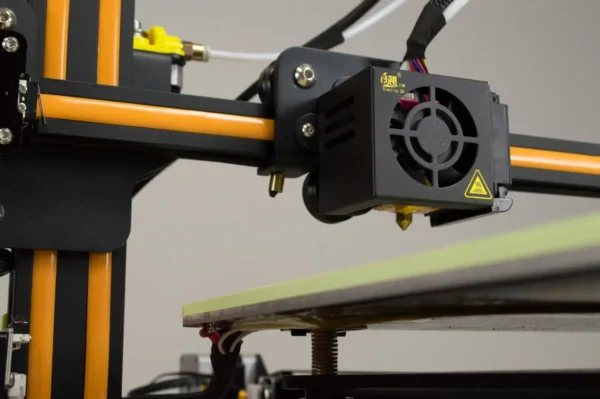
«Z Offset در پرینت سه بعدی» دقیقا همان فاصلهای است که میان نازل داغ و نقطه مرجع محور Z تعریف میشود و کیفیت لایهٔ اول را تعیین میکند. اگر بهدنبال چسبندگی بینقص و سطحی تمیز هستید، بعد از اطمینان از تراز بودن تخت پرینتر سه بعدی، باید مطمئن شوید Z Offset بهدرستی تنظیم شده است؛ چون کوچکترین خطا در این فاصله میتواند به لهشدن لایهٔ اول یا جدا شدن آن از صفحه چاپ منجر شود.
در حالت ایدهآل، مقدار Z Offset باید برابر فاصلهٔ واقعی نازل تا تخت چاپ باشد؛ اما تفاوت در جای سوئیچ محدودکننده (Endstop)، حسگرهای اتوهوم/اتولِول و لِولکردن دستی، کار را پیچیده میکند. گاهی بهخاطر افزودن شیشه یا صفحهٔ ضخیمتر، چاپ روی یک جسم موجود (مثل چاپ مستقیم روی شیشهٔ قاب عکس)، جاسازی آهنربا با توقف میانی، یا صرفاً برای فاینتیون لایهٔ اول، نیاز به اصلاح Z Offset پیدا میکنید.
یادتان باشد تنظیم Z Offset در پرینت سه بعدی جایگزین تراز تخت پرینتر سه بعدی نیست؛ چه دستی و چه با ABL. معمولا این مقدار را بهندرت تغییر میدهیم، اما تخت باید همیشه تراز باشد تا نتیجهٔ پایدار بگیرید.
در ادامه، سه روش رایج تنظیم Z Offset در پرینت سه بعدی را گامبهگام مرور میکنیم: وارد کردن مقدار در اسلایسر، اعمال تغییر در G-code، و تنظیم از طریق منوی خود پرینتر (بسته به مدل دستگاه). آمادهاید اولین لایهٔ عالی را تجربه کنید؟
تنظیم Z Offset در پرینت سه بعدی با اسلایسر (Cura)
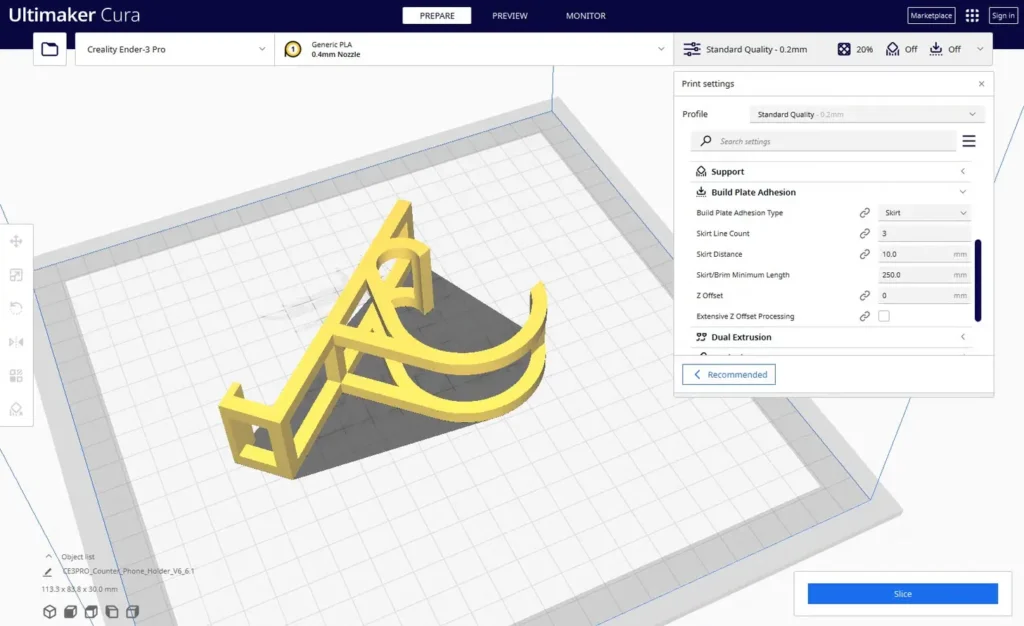
برای تنظیم «Z Offset در پرینت سه بعدی»، راحتترین راه این است که مقدار آفست را مستقیماً در نرم افزار اسلایسر تنظیم کنید؛ این کار از دستکاری دستی G-code سادهتر است. جای دقیق این گزینه بسته به اسلایسر فرق میکند، اما در Cura (رایجترین گزینه) مراحل به این شکل است:
مراحل تنظیم Z Offset در Cura (نسخه 5.3 به بعد)
- باز کردن Marketplace: در گوشهٔ بالا-راست Cura روی Marketplace کلیک کنید تا فهرست افزونههای قابل نصب باز شود.
- نصب افزونه Z Offset: به انتهای فهرست بروید و افزونه Z Offset Setting را پیدا کرده و Install را بزنید.
- فعالسازی و دسترسی به تنظیمات: بعد از نصب، وارد پنل تنظیمات شوید. از منوی Build Plate Adhesion گزینهٔ Z Offset را خواهید دید. اگر پیدایش نکردید، روی دکمهٔ سهخط کنار نوار جستوجو بزنید و All Settings را فعال کنید تا همهٔ تنظیمات نمایش داده شوند.
- اعمال مقدار آفست: مقدار Z Offset را وارد کنید و اسلایس بگیرید. معمولاً با گامهای کوچک 0.05 تا 0.1 میلیمتر شروع کنید تا به چسبندگی و ضخامت مناسب لایهٔ اول برسید.
نکات کاربردی تنظیم Z Offset در اسلایسر پرینت سه بعدی
- تست سریع: یک الگوی تست لایهٔ اول (مثل مربع/خطوط موازی) اسلایس کنید تا سریع بازخورد بگیرید.
- علامتِ مثبت/منفی: اگر نازل خیلی نزدیک است و لایه له میشود، مقدار را مثبتتر کنید. اگر لایه جدا میشود یا خطوط ناپیوستهاند، مقدار را منفیتر کنید.
- جایگزینِ لِولینگ نیست: این تنظیم مکمل لِولکردن تخت است؛ قبل از تغییر آفست، تخت باید تراز باشد.
- هماهنگی با پروفایلها: اگر چند پروفایل/متریال دارید، مقدار Z Offset را مستند کنید تا بین پروفایلها گم نشود.
اگر گزینه Z Offset را نمیبینید:
- یکبار Cura را ریاستارت کنید.
- مطمئن شوید در Marketplace لاگین هستید و افزونه نصب شده است.
- در Preferences > Configure Cura > Settings Visibility، نمایش Z Offset را تیک بزنید.
تنظیم Z Offset با G-code
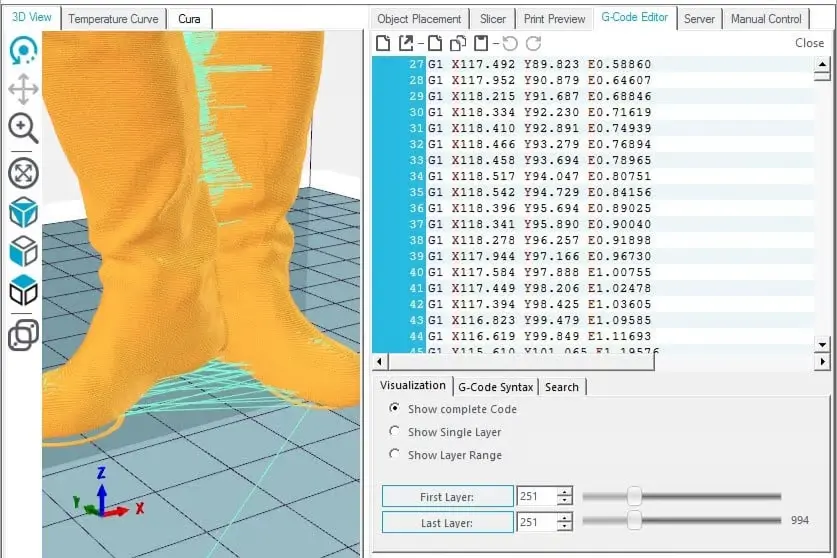
یکی از روشهای سریع و دقیق برای تنظیم Z Offset در پرینت سه بعدی استفاده از دستورات G-code است. این روش به شما امکان میدهد بدون نیاز به اسلایسر یا منوی پرینتر، فاصله نازل از تخت چاپ را تغییر دهید.
مراحل گامبهگام
هوم کردن محور Z
ابتدا باید پرینتر را هوم کنید تا به نقطهٔ مرجع برگردد:G28 Z0(اگر بخواهید همهٔ محورها هوم شوند، کافی است فقط
G28وارد کنید).اعمال آفست با دستور G92
برای نزدیکتر کردن نازل به تخت:G92 Z0.10در این حالت دستگاه مختصات فعلی را به عنوان Z=0.10mm ثبت میکند و در نتیجه نازل کمی پایینتر در نظر گرفته میشود (لایهٔ اول فشردهتر خواهد بود).
برای دورتر کردن نازل از تخت (بالا بردن آن):
G92 Z-0.10در این حالت نازل به اندازهٔ 0.1 میلیمتر بالاتر میرود و فاصلهٔ بیشتری ایجاد میشود (لایهٔ اول نازکتر و شُلتر خواهد بود).
منطق علامتها
- مقدار مثبت در G92 → نازل به تخت نزدیکتر میشود.
- مقدار منفی در G92 → نازل بالاتر میرود و فاصله بیشتر میشود.
موقتی یا دائمی؟
دستور
G92فقط تا زمانی فعال است که پرینتر ریاستارت یا دوباره هوم نشده باشد.اگر بخواهید مقدار Z Offset را دائمی کنید (در Marlin)، از دستورات زیر استفاده کنید:
M851 Z-0.10
M500
(علامت منفی به معنی نزدیکتر شدن نازل به تخت است).
نکات کلیدی تنظیم Z Offset در پرینت سه بعدی با G-code
- همیشه قبل از تغییر Z Offset، تخت چاپ را تراز کنید.
- از گامهای کوچک (۰.۰۵ تا ۰.۱۰ میلیمتر) برای اصلاح استفاده کنید.
- پس از پیدا کردن مقدار ایدهآل، یک تست لایهٔ اول چاپ کنید تا مطمئن شوید چسبندگی و ضخامت مناسب است.
با این روش ساده میتوانید Z Offset را دقیق و سریع تنظیم کنید و کیفیت لایهٔ اول در چاپهای سهبعدی خود را به شکل چشمگیری بهبود دهید.
تنظیم Z Offset در پرینت سه بعدی از طریق نمایشگر پرینتر
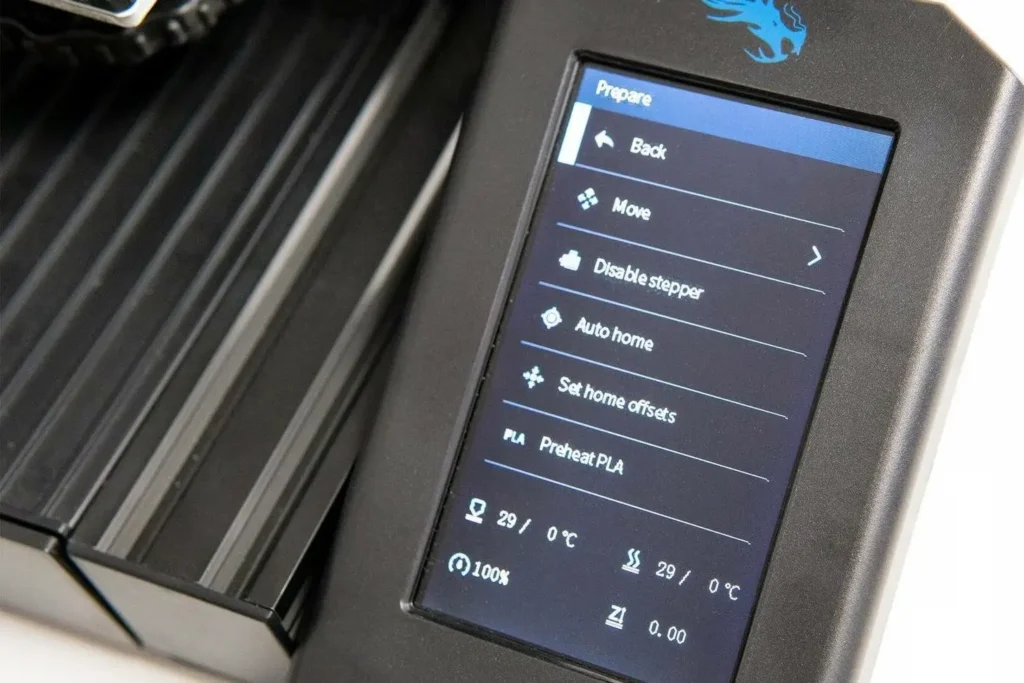
یکی از سادهترین روشها برای تنظیم «Z Offset در پرینت سه بعدی»، استفاده مستقیم از منوی نمایشگر پرینتر است. بسیاری از پرینترها مانند Ender 3 V2 یا مدلهای مشابه که از Firmware مارلین (Marlin) استفاده میکنند، این قابلیت را در اختیار شما قرار میدهند. در این حالت میتوانید بدون دستکاری در G-code یا اسلایسر، مقدار آفست را روی خود دستگاه تغییر دهید.
کجا باید دنبال Z Offset بگردید؟
بسته به نسخهٔ Firmware مارلین نصبشده، گزینهٔ Z Offset ممکن است در بخش Control یا منوی اصلی ظاهر شود. بنابراین، لازم است ابتدا بررسی کنید که پرینتر شما چه نسخهای از مارلین را اجرا میکند و منوی مربوطه در کجا قرار گرفته است.
تنظیم مستقیم از نمایشگر پرینتر به این دلیل اهمیت دارد که تغییر ایجادشده روی همهٔ چاپهای بعدی اعمال خواهد شد. به همین خاطر، انتخاب این روش برای کاربرانی که نمیخواهند هر بار مقدار Z Offset را در اسلایسر یا G-code تغییر دهند، بسیار کاربردی است.
مزیتهای تنظیم Z Offset در پرینت سه بعدی از نمایشگر
- سادگی کاربری: بدون نیاز به نصب پلاگین یا ویرایش کد.
- کاربرد دائمی: پس از ذخیره، برای همه چاپها اعمال میشود.
- قابل استفاده روی بیشتر پرینترهای مجهز به نمایشگر مارلین.
اگر Firmware شما Klipper باشد
در صورتی که پرینتر شما بهجای مارلین از Klipper Firmware استفاده میکند، مسیر کار متفاوت است. در این حالت باید از دستورات مخصوص کلایپر برای کالیبره کردن Z Offset استفاده کنید. خوشبختانه این فرآیند هم ساده است و منابع آموزشی متعددی برای آن وجود دارد.
نکتهٔ کلیدی: پیش از هرگونه تغییر، حتماً تخت چاپ (Bed) را بهدرستی تراز کنید، چون Z Offset هرچقدر هم دقیق باشد، بدون سطح تختِ تراز نتیجهٔ ایدهآلی نخواهد داشت.
جمعبندی
تنظیم Z Offset در پرینت سه بعدی همانقدر که ساده بهنظر میرسد، در عمل نیاز به کمی دقت دارد. دلیل اصلی اهمیت این موضوع جلوگیری از برخورد تصادفی نازل با تخت یا جسم چاپی است؛ چیزی که هم میتواند به قطعه آسیب بزند و هم به خود پرینتر.
نکاتی که باید برای تنظیم Z offset در پرینت سه بعدی در نظر بگیرید
- برخورد با لیمیت سوئیچ (Limit Switch):
اگر مقداری برای Z Offset وارد کنید که باعث شود هد به لیمیت سوئیچ برسد، تنظیمات شما عمل نخواهد کرد. چون سوئیچ همیشه بر G-code اولویت دارد و موقعیت را بازنویسی میکند. - چاپ روی سطوح ناهموار:
اگر قصد چاپ روی جسمی ناهموار را داشته باشید، احتمال برخورد نازل با نقاط برجسته وجود دارد. این موضوع میتواند به قطعه یا پرینتر آسیب برساند. در تئوری میتوان با G-code پیچیده این مشکل را دور زد، اما برای بیشتر کاربران این کار عملاً شدنی و کاربردی نیست.
نتیجهگیری
بهطور کلی، تنظیم Z Offset کاری ساده اما حیاتی است که به شما اجازه میدهد دامنهٔ چاپ خود را گسترش دهید و لایهٔ اولی تمیز، چسبنده و بینقص داشته باشید. با کمی تمرین و استفاده از روشهای معرفیشده (اسلایسر، G-code یا نمایشگر پرینتر)، بهسرعت به بهترین نتیجه خواهید رسید.
در نهایت، تنظیم Z Offset در پرینت سه بعدی مهارتی مهم است و اگر علاقهمند به یادگیری هستید، ادامهدادن تمرین بهترین راه است. اما اگر برای نمونهسازی سریع، تولید سریبهسری یا تیراژ بیشتر نیاز به استفاده از پرینتر سه بعدی دارید منطقیتر است که از خدمات پرینت سه بعدی حرفهای استفاده کنید؛ تا بهجای درگیری با ریزتنظیمات، روی طراحی و توسعه محصول تمرکز کنید. برای دریافت بهترین خدمات پرینت سه بعدی و مشاوره با کارشناسان ما در ماداتکنولوژی در تماس باشید.