
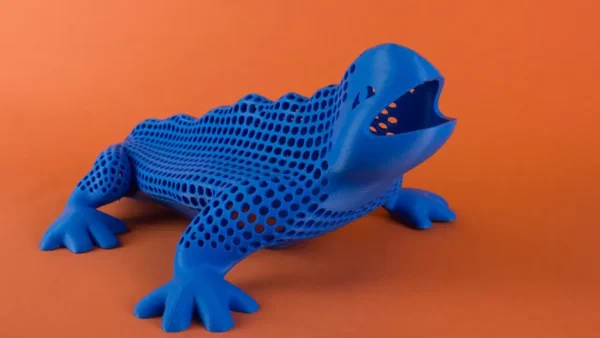
وقتی صحبت از پرینت سه بعدی توخالی میشود، خیلیها فقط به کاهش مصرف فیلامنت یا رزین فکر میکنند. درست است؛ این روش میتواند هزینه و زمان چاپ را پایین بیاورد. اما مزایای آن فقط به صرفهجویی ختم نمیشود. اجسام توخالی سبکتر هستند، راحتتر روی آب شناور میشوند و حتی میتوانند نور را از خود عبور دهند؛ ایدهآل برای چراغهای تزئینی یا مدلهای دکوراتیو.
برای رسیدن به یک پرینت سه بعدی توخالی موفق، تنها کافی نیست اینفیل را روی 0 درصد بگذاریم. ضخامت دیوارهها، نوع پرینتر (FDM یا رزین) و نرمافزار اسلایسر، همه نقش مهمی در کیفیت نهایی دارند. گاهی مدل از ابتدا توخالی طراحی میشود و گاهی شما باید با تنظیمات اسلایسر، آن را سبکسازی کنید.
در این مقاله قدمبهقدم با بهترین روشها و ترفندهای پرینت سه بعدی تو خالی آشنا میشوید؛ از تنظیمات کاربردی در Cura و Simplify3D گرفته تا ابزارهای مخصوص پرینت رزینی مثل ChiTuBox و Lychee.
اصول پرینت سه بعدی توخالی (Basics)
پرینت سه بعدی توخالی فقط به معنی انتخاب گزینهی «0% اینفیل» در نرمافزار اسلایسر نیست. پیش از شروع چاپ، هنگام طراحی و حتی بعد از آن باید به چند نکتهی مهم توجه کنید تا نتیجهی نهایی هم از نظر کیفیت سطح و هم از نظر استحکام، رضایتبخش باشد.
انتخاب تکنولوژی مناسب؛ تفاوت پرینت رزینی و FDM در مدلهای توخالی
در پرینتهای رزینی (مانند SLA یا DLP)، توخالی بودن مدل تقریباً یک استاندارد است. دلیلش هم این است که رزین مایع گرانقیمت است و اگر داخل مدل حبس شود، هم هزینهی بیشتری به شما تحمیل میکند و هم ممکن است باعث ترک یا شکستگی شود. به همین خاطر معمولاً روی مدل چند سوراخ تخلیه ایجاد میکنند تا رزین اضافی از داخل خارج شود و فشار داخلی با بیرون یکسان بماند.
اما در پرینت FDM (فیلامنتی)، معمولتر است که مدلها با درصدهای مختلف اینفیل یا بهطور کامل توخالی چاپ شوند. انتخاب بین این دو بستگی به طراحی و کاربرد مدل دارد.
محدودیتهای طراحی در پرینت سه بعدی توخالی
اینفیل فقط فضای داخلی را پر نمیکند؛ در بسیاری از مواقع مثل یک ساپورت داخلی عمل میکند. برای همین، حذف اینفیل در پرینت سه بعدی توخالی میتواند مشکلاتی ایجاد کند:
- در قوسهای باریک یا منحنیهای تدریجی، نبود اینفیل مشکلی ایجاد نمیکند.
- اما در قوسهای عریض یا سقفهای تخت (مثل بالای یک مکعب)، نبود اینفیل باعث میشود لایهها بهدرستی پلزنی (Bridging) نشوند و سطح کیفیت پایینی داشته باشد.
راهکار این است که زاویهی مدل را تغییر دهید تا پرینت راحتتر انجام شود. اما اگر بدون اینفیل در هیچ زاویهای نتیجهی خوبی نمیگیرید، شاید چاپ توخالی بهترین گزینه نباشد.
اهمیت ضخامت دیواره در چاپ سه بعدی مدلهای توخالی
اگر مدل توخالی دیوارههای بسیار نازک داشته باشد، سطح آن دچار ایراد میشود یا حتی بخشهای مختلف از هم جدا به نظر میرسند. در این حالت:
- بهتر است ضخامت پوسته را افزایش دهید.
- یا از اینفیل کمتراکم استفاده کنید تا قطعات به هم متصل بمانند.
استحکام و دوام قطعات توخالی؛ چه زمانی پرینت 0% اینفیل مناسب نیست؟
استحکام هر مدل مستقیماً به تراکم اینفیل و ضخامت دیوارهها بستگی دارد. بنابراین همهی اجسام برای پرینت سه بعدی توخالی مناسب نیستند. اگر مجبورید با 0% اینفیل چاپ کنید، توصیه میشود ضخامت پوسته را بیشتر کنید تا دوام و طول عمر قطعه بالاتر برود.
در بخش بعدی از این راهنمای پرینت سه بعدی توخالی به سراغ روشهای مختلف طراحی و تنظیمات اسلایسر میرویم تا ببینیم چطور میتوان یک مدل را به بهترین شکل ممکن توخالی کرد.
روشهای طراحی برای پرینت سه بعدی توخالی (Design Methods)
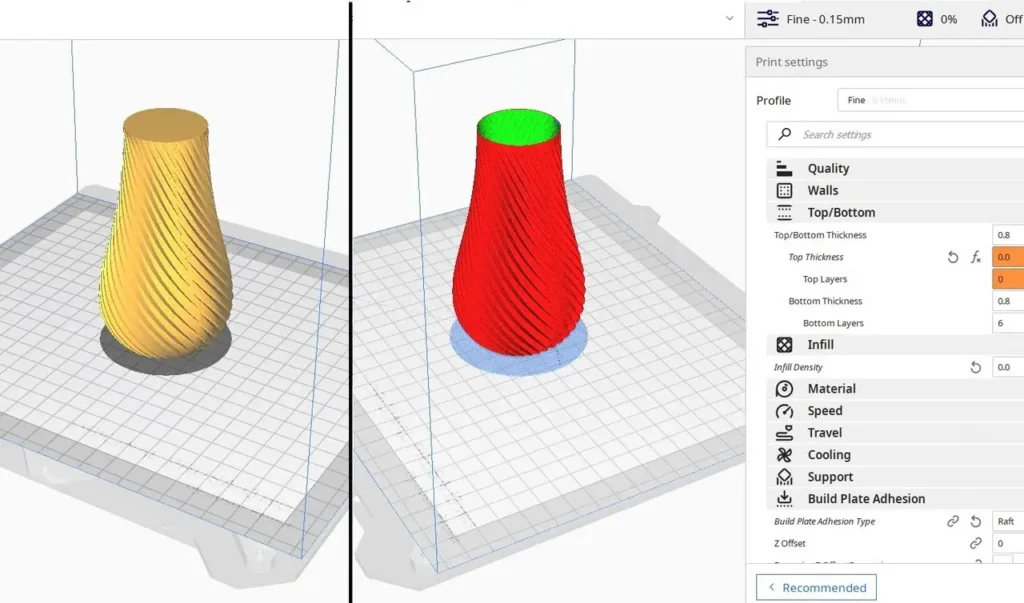
همانطور که گفتیم پرینت سه بعدی توخالی فقط به معنای تنظیم «0% اینفیل» در اسلایسر نیست. این فرآیند از مرحلهی طراحی مدل شروع میشود و انتخاب روش طراحی میتواند روی کیفیت چاپ، استحکام و حتی زمان اجرای کار تأثیر بگذارد. سه روش اصلی برای پرینت سه بعدی توخالی و رسیدن به مدلهای توخالی وجود دارد:
روش اول: طراحی جامد + تنظیمات پرینت سه بعدی توخالی در اسلایسر
در این روش از روشهای پرینت سه بعدی توخالی به جای صرف زمان برای طراحی یک مدل توخالی، مدل را بهصورت کاملاً جامد میسازید و سپس در نرمافزار اسلایسر آن را توخالی میکنید. کافی است:
- اینفیل را روی 0% بگذارید،
- لایههای بالایی (Top Layers) را حذف کنید،
- و برای دیوارهها ضخامت بیشتری تعریف کنید.
این شیوه برای پرینت سه بعدی توخالی فیگورها یا مدلهایی که از سایتها دانلود میکنید بسیار کاربردی است و حتی هنگام طراحی شخصی نیز میتواند زمان شما را کم کند.
مثال سادهی آن یک گلدان است؛ طراحی گلدان بهصورت جامد انجام میشود اما در اسلایسر با تنظیمات مناسب، توخالی چاپ میگردد. برای مدلهایی مثل فیگور یا اکشن فیگور هم میتوان از این روش استفاده کرد، به شرط اینکه ضخامت دیواره کافی باشد و لایههای بالایی پشتیبانی شوند.
روش دوم: طراحی توخالی + تنظیمات نیمهجامد
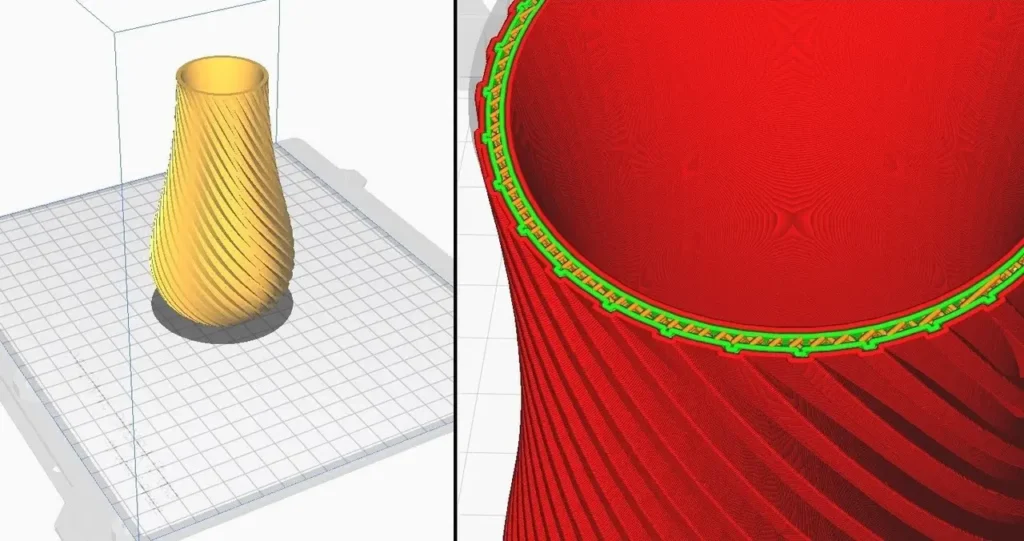
در این روش برای پرینت سه بعدی اجسام توخالی، مدل از همان ابتدا به صورت توخالی طراحی میشود. سپس در نرمافزار پرینتر درصدی از اینفیل (مثلاً 20% یا 50%) داخل دیوارهها اعمال میشود. در ظاهر مدل توخالی است، اما در عمل چاپ نهایی بهطور کامل «توخالی» محسوب نمیشود.
نکته مهم این است که ساختار مکانیکی چنین مدلی با یک مدل کاملاً توخالی متفاوت خواهد بود. مقاومت کششی، پیچشی و خمشی بستگی به ضخامت پوسته و نوع اتصال لایهها دارد.
روش سوم: طراحی با دیوارههای الگودار (Patterned Walls)

گاهی میتوان از الگوهای مهندسی برای طراحی مدل استفاده کرد؛ مشابه معماری قدیمی که دیوارها با ستونها و قوسها تقویت میشدند. در پرینت سهبعدی نیز میتوان از الگوهایی مثل هانیکامب (Honeycomb) استفاده کرد تا دیوارهها نقش سازهای پیدا کنند.
در این حالت تنظیمات اسلایسر به صورت «توخالی» تعریف نمیشوند، اما طراحی مدل ذاتاً به شکل توخالی است. نتیجهی این روش:
- کاهش وزن مدل،
- افزایش توان تحمل بار،
- کاهش لرزشها در چاپ.
این تکنیک برای اجسام ساده مثل گلدان، جعبه یا کرههای تزئینی فوقالعاده است، اما برای فیگورها مناسب نیست چون ظاهر مدل تغییر کرده و جزئیات از بین میرود.
در بخش بعدی وارد تنظیمات نرمافزارهای اسلایسر میشویم تا ببینیم برای پرینت سه بعدی توخالی در FDM و پرینترهای رزینی چه ترفندهایی کاربردیتر هستند.
تنظیمات FDM برای پرینت سه بعدی توخالی
FDM یا Fused Deposition Modeling همان تکنولوژی رایج پرینت سهبعدی با فیلامنت است. در این روش فیلامنت پلاستیکی تا حدی ذوب میشود و بهصورت لایهلایه روی هم قرار میگیرد تا حجم نهایی شکل بگیرد. چون لایهها بهصورت نیمهذوب به هم میچسبند، نیازی به چسب یا مواد اضافی نیست.
در این بخش روی دو نرمافزار محبوب اسلایسر، یعنی Cura و Simplify3D تمرکز میکنیم. البته اگر از نرمافزار دیگری استفاده میکنید، تنظیمات تفاوت چندانی نخواهند داشت.
پرینت سه بعدی توخالی در Cura (روش استاندارد)

سادهترین راه برای پرینت مدل توخالی در Cura این است که مقدار Infill را روی 0% قرار دهید. اما برای داشتن نتیجهی بهتر میتوانید تنظیمات بیشتری را تغییر دهید:
- ضخامت دیوارهها (Wall Thickness): در بخش Walls میتوانید ضخامت دیواره را برحسب میلیمتر تعیین کنید. این مقدار به نزدیکترین مضرب عرض خط بیرونی گرد میشود. همچنین میتوانید مستقیماً تعداد خطوط دیواره (Wall Line Count) را مشخص کنید.
- لایههای بالا و پایین (Top/Bottom): با تنظیم ضخامت لایههای بالا و پایین میتوانید مدل را باز یا بسته کنید. برای مثال، در گلدان مقدار Top Layers باید روی 0 باشد.
- ذخیره پروفایل: پس از اعمال تغییرات، میتوانید پروفایل دلخواه را ذخیره کنید تا در پرینتهای بعدی به راحتی از آن استفاده کنید.
پرینت سه بعدی تو خالی در Cura (روش دوم: Vase Mode)

روش دیگر استفاده از حالت گلدانی (Vase Mode) است. در این حالت Cura فقط یک دیوارهی پیوسته چاپ میکند و بقیه تنظیمات ضخامت و اینفیل را نادیده میگیرد.
- در Cura این گزینه با نام Spiralize Outer Contour و Smooth Spiralized Contour شناخته میشود.
- خروجی نهایی در این حالت یک مدل توخالی با یک دیوارهی نازک است. بنابراین برای قطعاتی که نیاز به استحکام یا تحمل وزن دارند مناسب نیست.
- Vase Mode بیشتر برای گلدانها، مجسمهها، ماکت موشک یا ظروف دکوراتیو استفاده میشود، چون این مدلها دارای دیوارههای منحنی و تدریجی هستند.
مراحل فعالسازی Vase Mode:
- مدل را در Cura بارگذاری کنید.
- به بخش Custom Settings بروید.
- از قسمت Special Modes گزینههای Spiralize Outer Contour و Smooth Spiralized Contour را فعال کنید.
- مدل را Slice کرده و آمادهی پرینت شوید.
پرینت سه بعدی تو خالی در Simplify3D

کار با Simplify3D مشابه Cura است. برای توخالی کردن مدل کافی است مقدار Infill را روی 0% بگذارید و دیوارهها را تنظیم کنید.
- در پنجرهی Processes روی فرآیند چاپ دوبار کلیک کنید.
- اگر از تنظیمات پیشفرض استفاده میکنید، کافی است نوار Infill را روی صفر بگذارید.
- برای تنظیمات پیشرفتهتر روی Show Advanced کلیک کنید و وارد تب Layer شوید. در این بخش میتوانید:
- تعداد لایههای بالایی و پایینی (Top/Bottom Solid Layers)
- و ضخامت دیوارهها (Shell)
را تغییر دهید.
به این ترتیب میتوانید متناسب با مدل، هم سرعت چاپ را افزایش دهید و هم مصرف فیلامنت را کاهش دهید.
در ادامه به سراغ پرینت رزینی میرویم تا ببینیم چه تنظیماتی در نرمافزارهای ChiTuBox و Lychee برای پرینت سه بعدی اجسام توخالی اهمیت دارند.
تنظیمات پرینت سه بعدی توخالی در پرینترهای رزینی
برخلاف FDM، در پرینتهای رزینی توخالی کردن مدلها تقریباً یک قانون ثابت است. دلیل اصلی این کار دو موضوع مهم است:
- جلوگیری از حبس شدن رزین مایع داخل مدل که میتواند باعث ترک یا خراب شدن چاپ شود.
- صرفهجویی در هزینهها؛ چون رزین بسیار گرانتر از فیلامنت است و پرینت سه بعدی تو خالی مصرف متریال را به شکل چشمگیری کاهش میدهد.
در ادامه تنظیمات لازم برای دو نرمافزار محبوب ChiTuBox و Lychee Slicer را بررسی میکنیم
پرینت سه بعدی توخالی در ChiTuBox
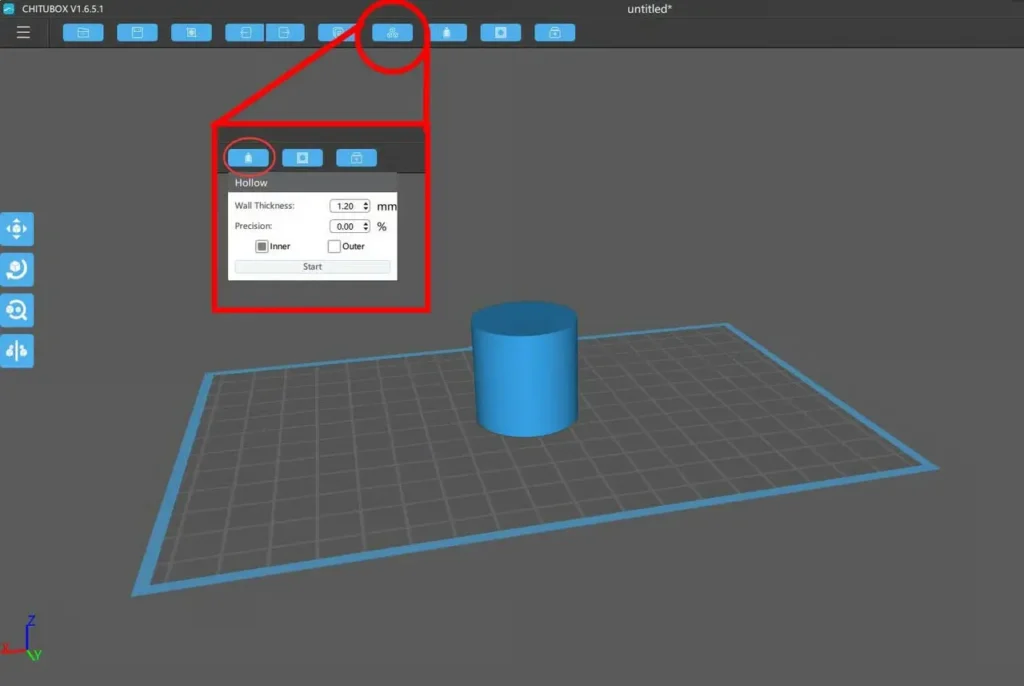
در نسخهی ChiTuBox Basic، توخالی کردن مدلها بسیار ساده است:
- در نوار ابزار بالا، گزینهی Hollow (سومین گزینه از سمت راست) را انتخاب کنید.
- ضخامت دیوارهها را به میلیمتر مشخص کنید. (توصیه میشود اگر قصد بزرگنمایی یا کوچکنمایی مدل را دارید، این کار را قبل از تعیین ضخامت دیواره انجام دهید.)
- میتوانید ابزار Hollow را چند بار اجرا کنید. برای مثال، ابتدا یک دیوارهی ۲۰ میلیمتری بسازید و سپس دوباره ابزار را اجرا کنید تا دو دیوارهی ۵ میلیمتری داخلی ایجاد شود.
- گزینهی Precision تعیین میکند مدل hollow شده چقدر به مدل اصلی نزدیک باشد. هرچه مقدار آن بالاتر باشد، لبهها و انحناها نرمتر خواهند بود.
- در پایان میتوانید مدل توخالی را به صورت فایل STL خروجی بگیرید تا بعداً هم قابل استفاده باشد.
پرینت سه بعدی توخالی در Lychee Slicer
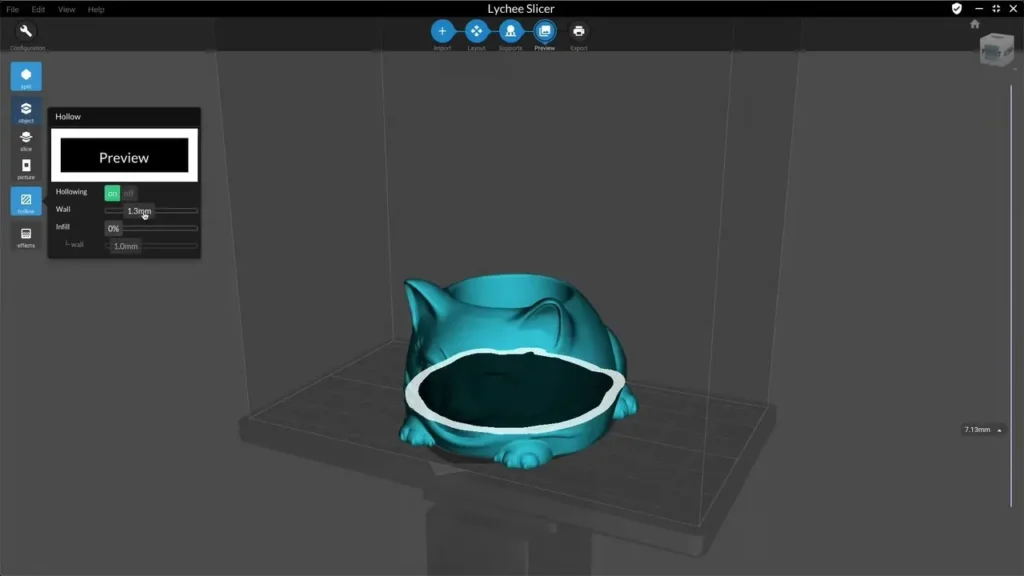
اگر از Lychee Slicer استفاده میکنید، توخالی کردن مدل هم به همین سادگی است:
- پس از بارگذاری مدل، در نوار ابزار سمت چپ روی گزینهی چهارم (Hollow) کلیک کنید.
- دو حالت برای توخالی کردن دارید:
- Hollow 2D: مشابه پرینترهای FDM عمل میکند. یعنی اینفیل روی 0% قرار میگیرد و ضخامت دیوارهها (برحسب میلیمتر) تعیین میشود.
- Hollow 3D: مشابه ChiTuBox است؛ کافی است ضخامت دیواره و دقت (Precision) را مشخص کنید تا مدل توخالی آماده شود.
و تمام! بدون تنظیمات پیچیده میتوانید مدلهای رزینی خود را به راحتی سبکتر و اقتصادیتر چاپ کنید.
جمعبندی
پرینت سه بعدی توخالی تنها یک روش برای صرفهجویی در متریال نیست، بلکه رویکردی هوشمندانه برای ساخت مدلهایی سبکتر، سریعتر و اقتصادیتر است. با رعایت اصولی مثل انتخاب ضخامت مناسب دیوارهها، توجه به محدودیتهای طراحی و استفاده صحیح از اسلایسرهایی مثل Cura، Simplify3D، ChiTuBox و Lychee، میتوان به نتایجی رسید که هم زیبا باشند و هم مقاوم.
با این حال، رسیدن به بهترین نتیجه معمولاً نیازمند آزمون و خطا، صرف وقت و تجربه عملی است. اگر نمیخواهید ساعتها درگیر یادگیری تنظیمات و تست مدلها شوید، میتوانید از تجربه و خدمات طراحی و پرینت سه بعدی ما استفاده کنید. تیم ما با شناخت دقیق نرمافزارها و تکنیکهای پرینت سه بعدی توخالی، و سالها تجربه در حوزه ارائه خدمات پرینت سه بعدی و طراحی سه بعدی، مدلهای شما را با کمترین اتلاف زمان و متریال و بالاترین کیفیت چاپ میکند.
در نهایت، انتخاب با شماست:
- اگر به دنبال یادگیری و تجربه شخصی هستید، این راهنمای پرینت سه بعدی اجسام توخالی به شما کمک میکند.
- اما اگر میخواهید بدون دردسر و سریعتر به نتیجه برسید، کافی است کار را به ما بسپارید. برای استفاده از خدمات پرینت سه بعدی با کارشناسان ما در ارتباط باشید.